服务热线
400-088-1030
周一至周六 09:00~18:00



在拥有极速拓客功能模块后,在掌通后台的左侧菜单栏的“营销”窗口(如图1所示)下的活动营销就是用来设置“极速拓客”功能模块的。
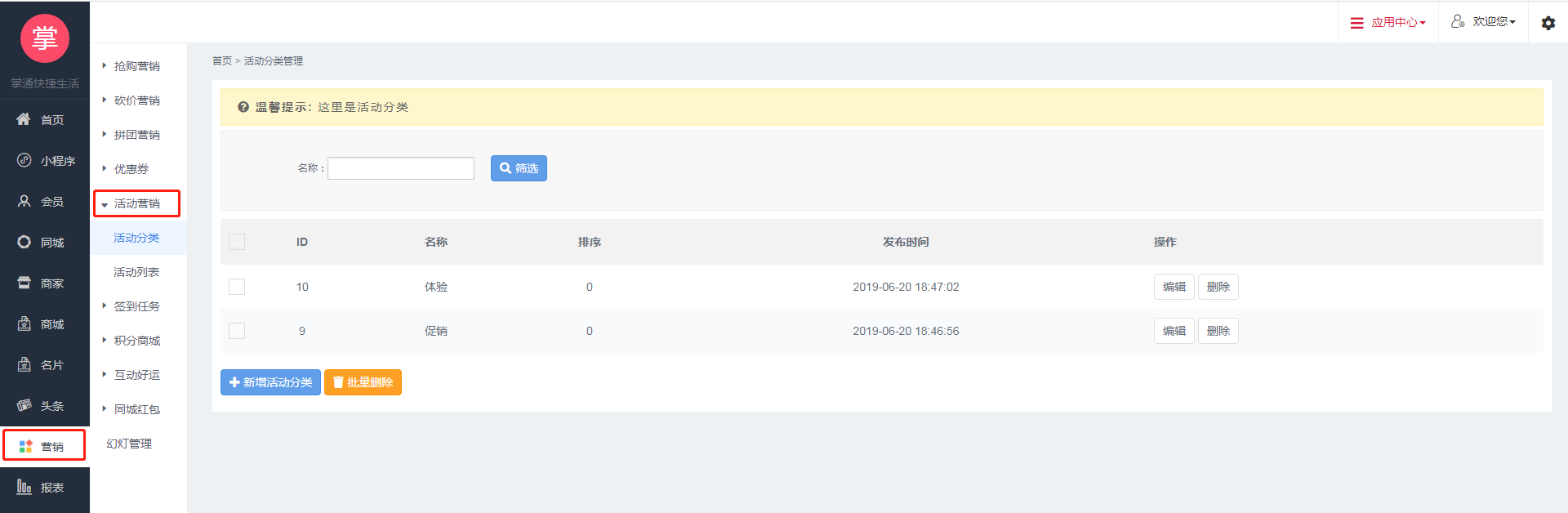
(图1 营销窗口下的活动营销界面)
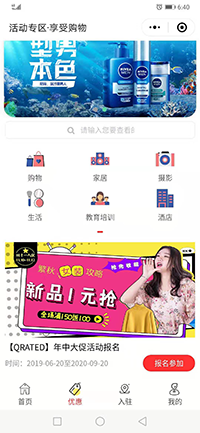
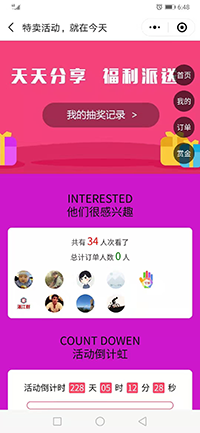
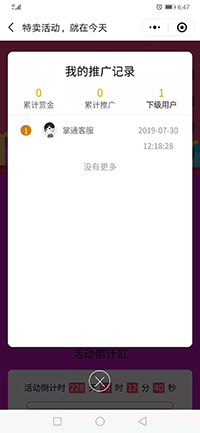
(小程序中活动展示) (活动详情页) (分销详情页)
极速拓客操作步骤:
1. 首先新增活动分类。
点击“活动营销”下的“活动分类”,点击“新增活动分类”,在“新增活动分类”页面中编辑分类名称。(如图2 图3)
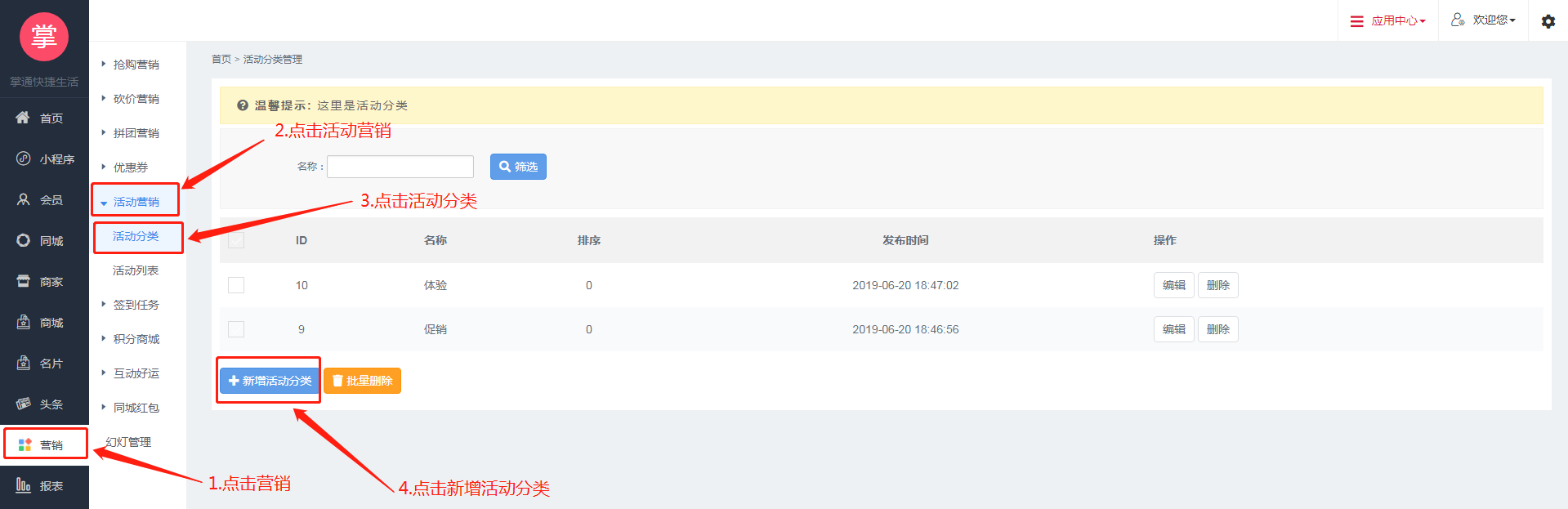
(图2 新增活动分类步骤)
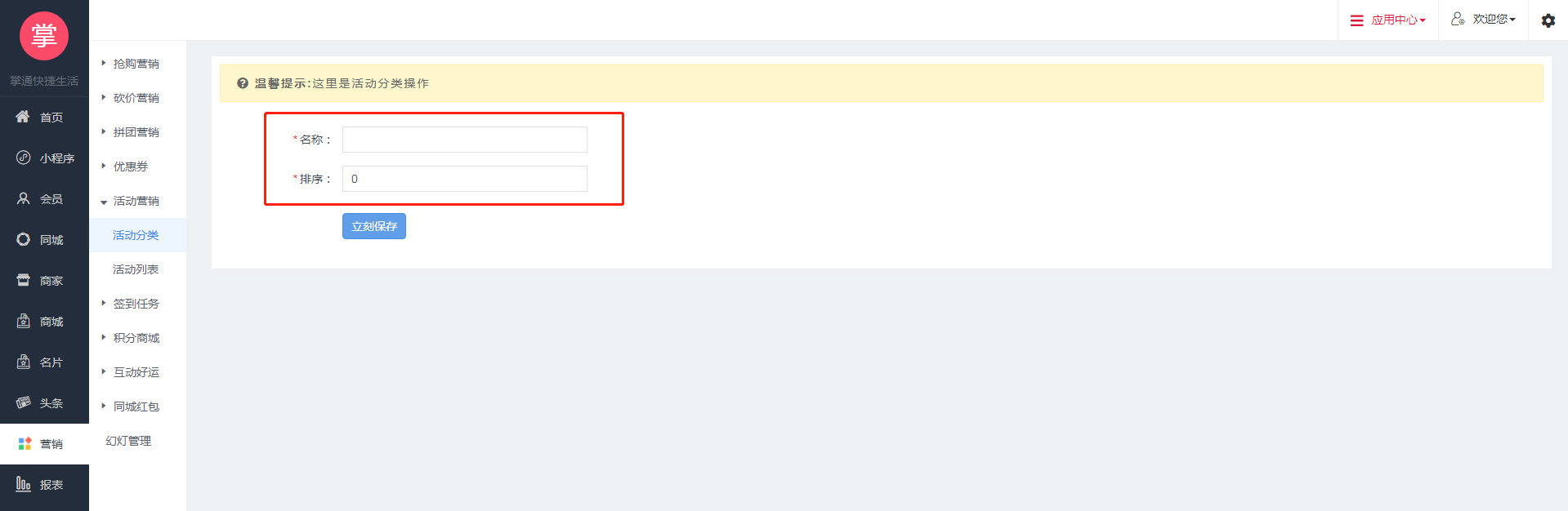
(图3 编辑活动分类名称及分类排序)
备注:系统分类模型从上到下依次选择,每一个模型都要编辑,分类名称按照系统分类模型编辑即可。
2.新增活动。
添加好活动分类后就可以对活动详情进行编辑了
活动详情编辑步骤:
1)点击“活动列表”,点击“新增活动”。在活动编辑页面对活动详情进行编辑。(如图4 图5)
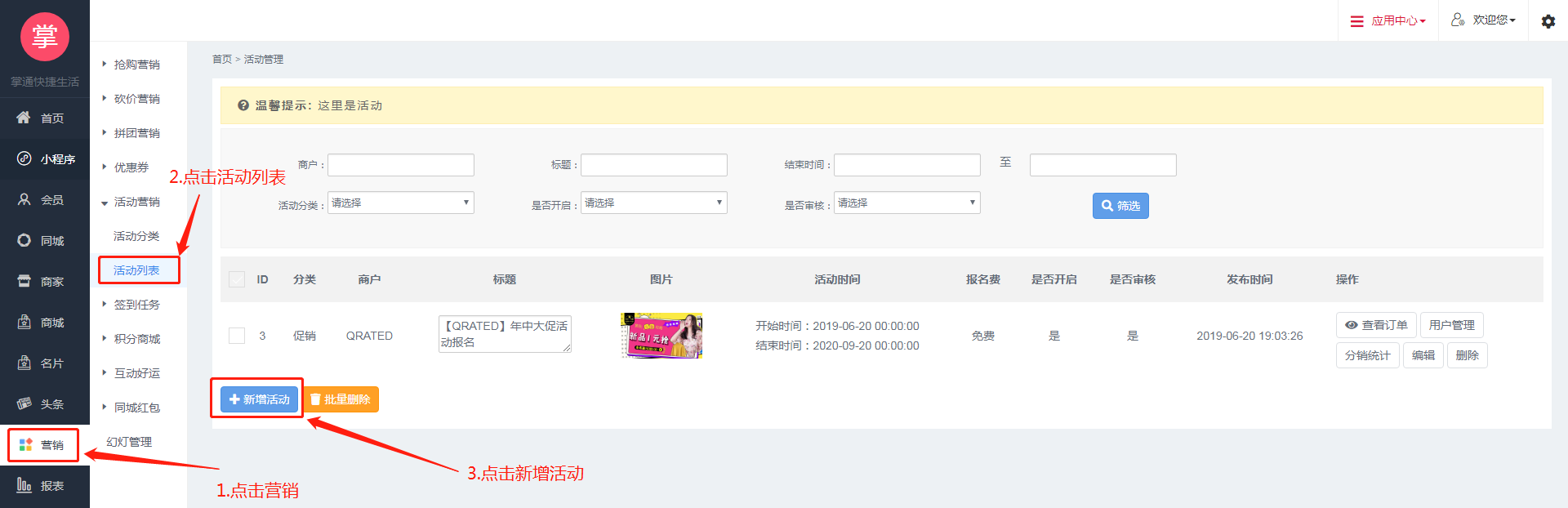
(图4 进入活动详情编辑的方式)
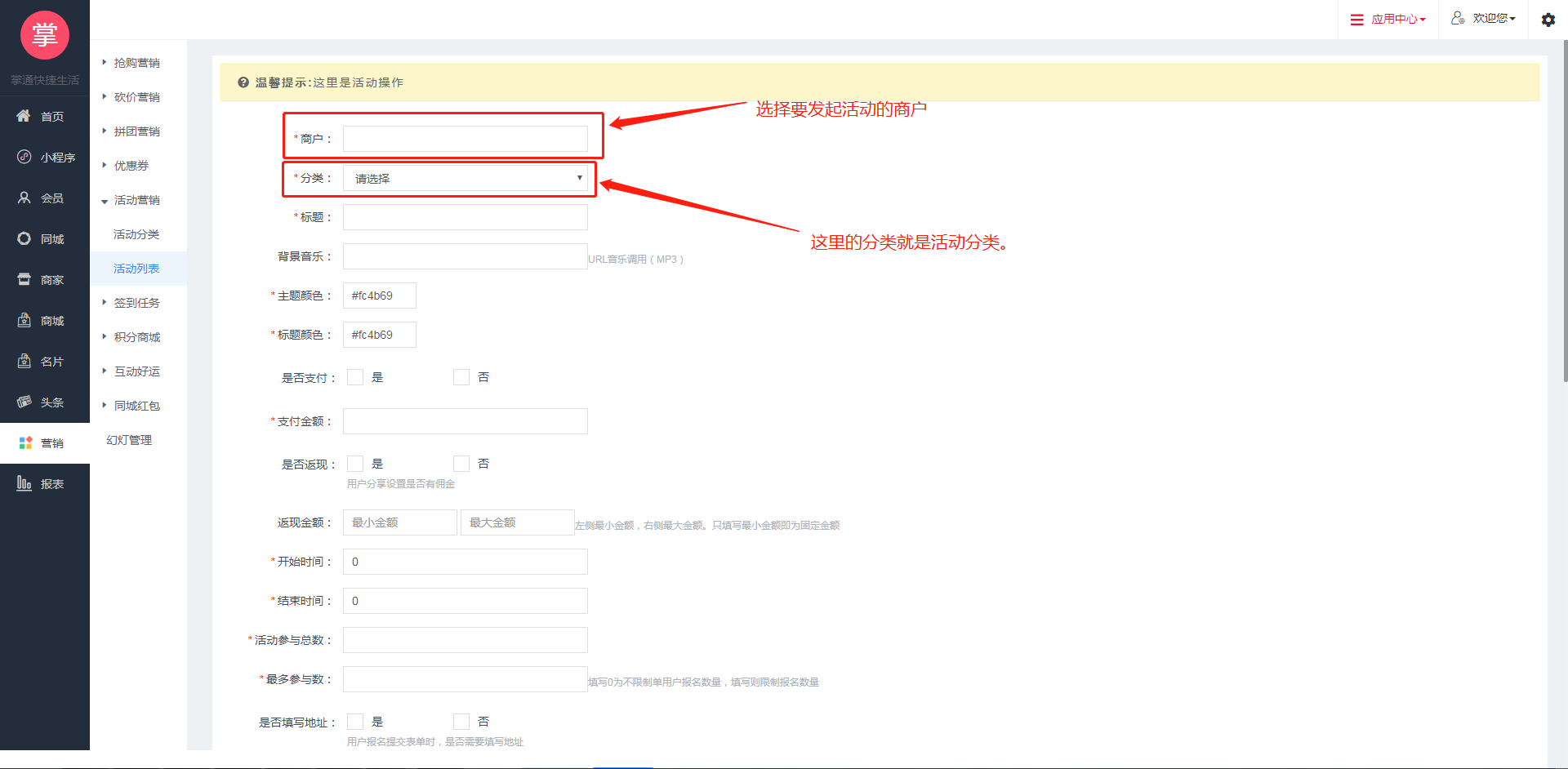
(图5 编辑活动详情页)
备注:图5中的商户是指发起该活动的商家。
分类是指活动分类。
3. 小程序页面设置。
完成以上步骤后需要进入可视化操作页面调用活动组件。
进入可视化页面的步骤:
进入掌通后台后,点击小程序,点击风格设置即可进入可视化操作页面(如图6 图7)。
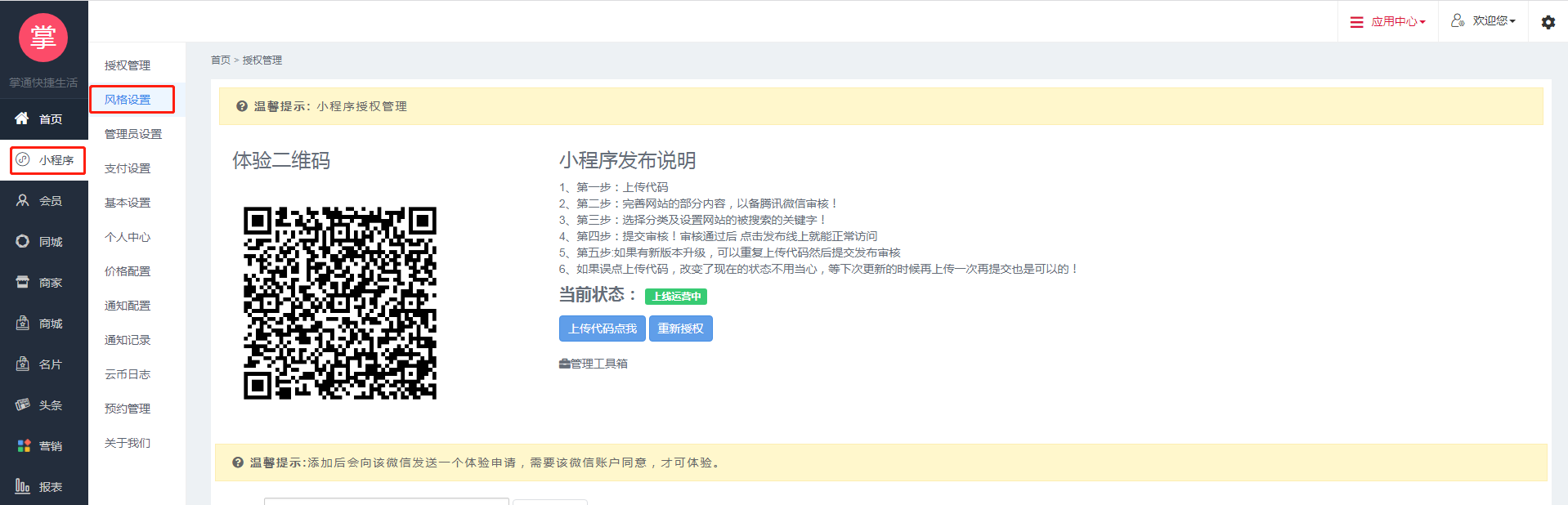
(图6 进入可视化操作页面的步骤)
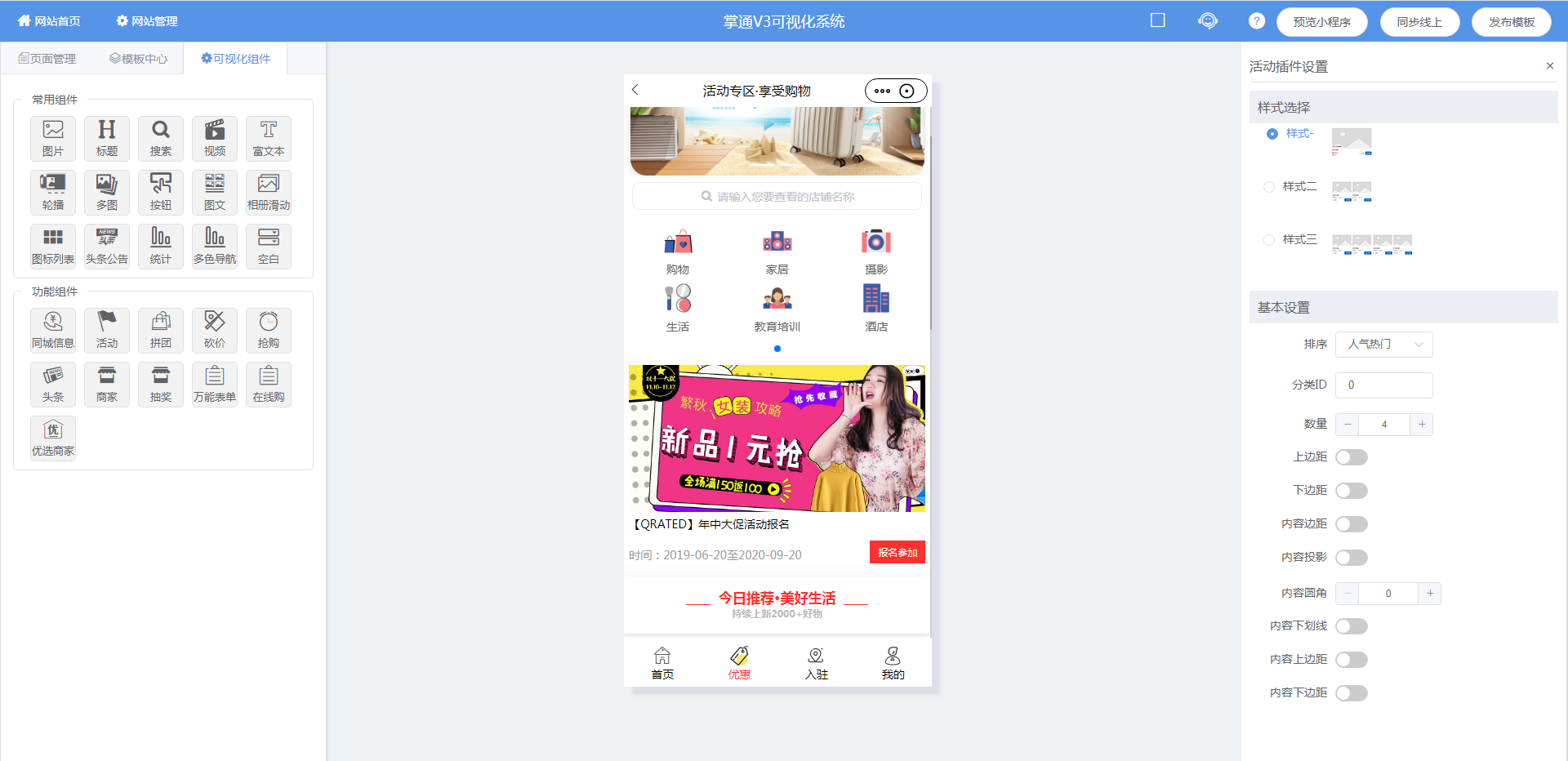
(图7 可视化操作页面)
如何调用活动组件:
进入可视化操作页面后,点击可视化组件,找到活动组件拖拽该组件到你想要放置活动的位置。完成拖拽后点击右上角的同步线上即可。(如图8)
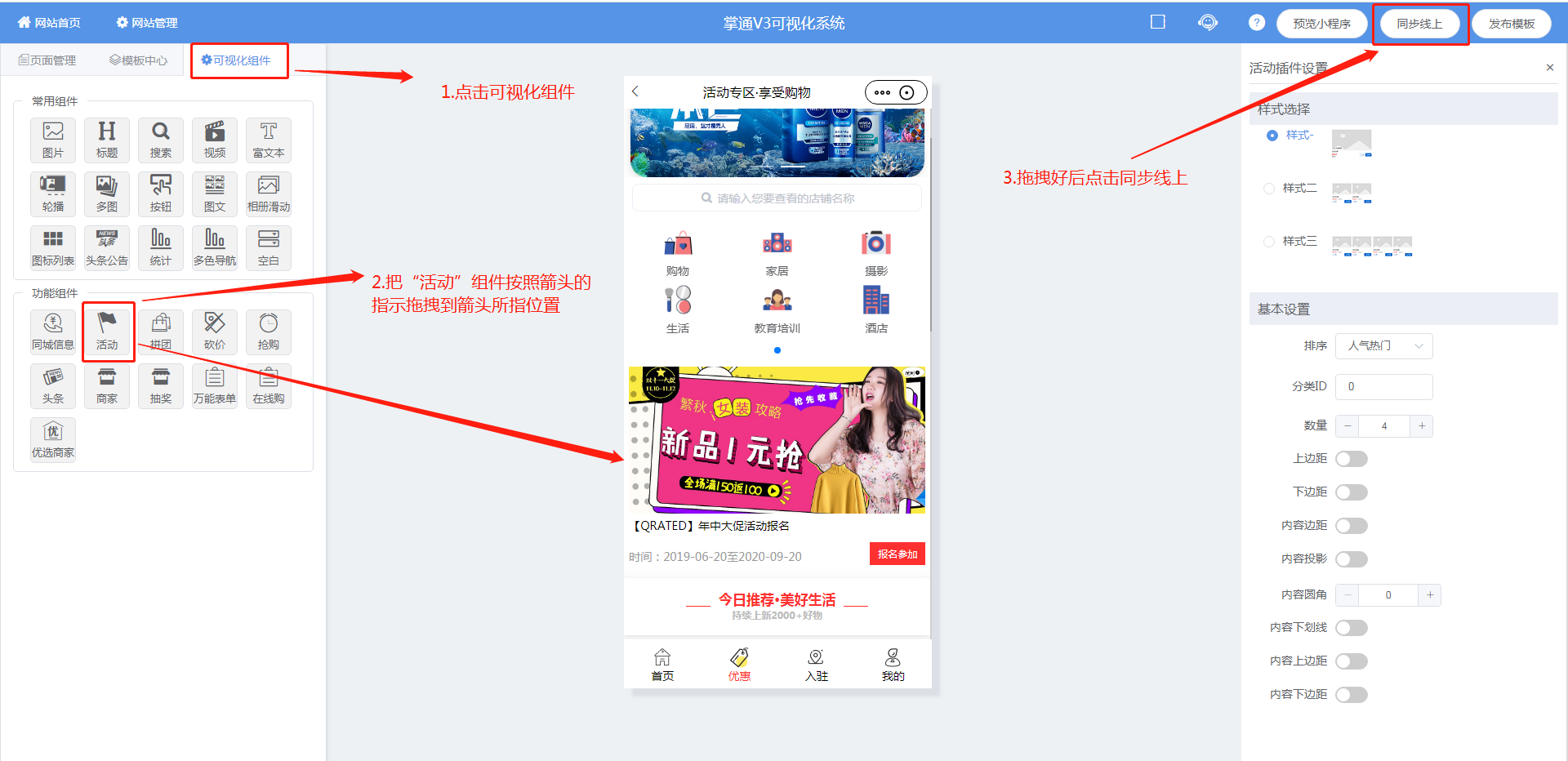
(图8 调用活动组件的步骤)
完成以上步骤后,从手机端进入小程序就可以使用极速拓客功能组件了。

渠道:185 8029 9936
服务时间:9:30-21:00(周一至周五)
地址:重庆市渝北区线外城市花园-1幢17层